Nous recherchons tous des choses sur Google qui s’efforce de présenter les résultats les plus pertinents sur la première page.
Et très souvent, ce n’est pas tout à fait ça qu’on recherche et faire défiler les milliers voire les millions de résultats n’est pas forcément la meilleure des choses à faire…
Alors, comment affiner la recherche, comment rechercher plus précisément?
En utilisant les opérateurs.
Par exemple si vous cherchez à tout savoir sur l’iPad, mais uniquement sur le site d’Apple, utilisez l’opérateur site:
Ce qui donne ceci: site:apple.com/fr ipad
Vous trouvez alors 580.000 résultats contre 546.000.000 si vous aviez juste recherché « ipad ».
Affinons encore…
ipad mini? ipad Air? Lequel vous intéresse?
Pour rechercher un terme exact, il suffit de mettre les mots entre guillemets.
Ce qui donne: site:apple.com/fr « ipad Air » (Si vous ne mettiez pas tout ça entre guillemets, Google rechercherait à la fois ce qui se rapporte à ipad et au mot Air.)
On tombe alors à environ 20.000 propositions.
Imaginons que vous ne cherchiez qu’un ipad Air de 32 Go. Voici la « formule magique » pour votre recherche: site:apple.com/fr « ipad Air »+« 32 Go »
On est maintenant à environ un peu moins 800 résultats.
Et ça continue…
- Vous recherchez les gagnants de la Star Ac de 2005 à 2007? L’opérateur « .. » est fait pour vous: « gagnants de la Star Academy » 2005..2007 (fonctionne aussi pour les prix et les mesures)
- Si vous cherchez quelque chose qui est synonyme au mot recherché, il suffit de mettre le signe « ~ » devant le mot à rechercher (~ s’obtient avec alt+n).
- Pour exclure un mot, ajoutez « – » (exemple: Yosemite -site:apple.com vous renvoie tout ce qui se rapporte au parc national Yosemite aux Etats-Unis mais pas au système d’exploitation d’Apple)
- Un « joker » est possible dans vos recherches grâce au signe * (ex: * qui roule n’amasse pas * donne bien sûr: pierre qui roule n’amasse pas mousse)
- Le signe » | » (alt+7) ou « OR » recherche l’un des mots entrés (ex: poule OR canard | oie) vous donne en premier lieu les définitions de poule, de canard ou d’une oie.
- Vous recherchez un type de fichier particulier? « Réforme de l’enseignement » filetype:PDF vous donnera tous les documents PDF disponibles à propos de la réforme de l’enseignement (types disponibles: PDF, JPEG, PS, DOC, XLS, etc…)
- Recherchez uniquement un mot ou une séquence de mot dans le titre d’un article? Ajoutez: allintitle: « réforme de l’enseignement »
- Demandez à Google une définition en tapant: Define: Pomme par exemple)
- Utilisez Google comme convertisseur: 100 dollars en euro, 100 mm en pouces,…)
- Utilisez des opérations mathématiques (ex: 5*20/2 vous donnera 50 et vous affichera une jolie calculette pour vos autres calculs)

Bien sûr, vous pouvez mixer ces opérateurs pour affiner encore plus vos recherches (exemple: author: »Branislav Milic » filetype:PDF Indesign*|Incopy OR « Edge Animate » 2013..2014)
Et il existe encore d’autres opérateurs ici
Faut-il retenir tous ces « codes » ?
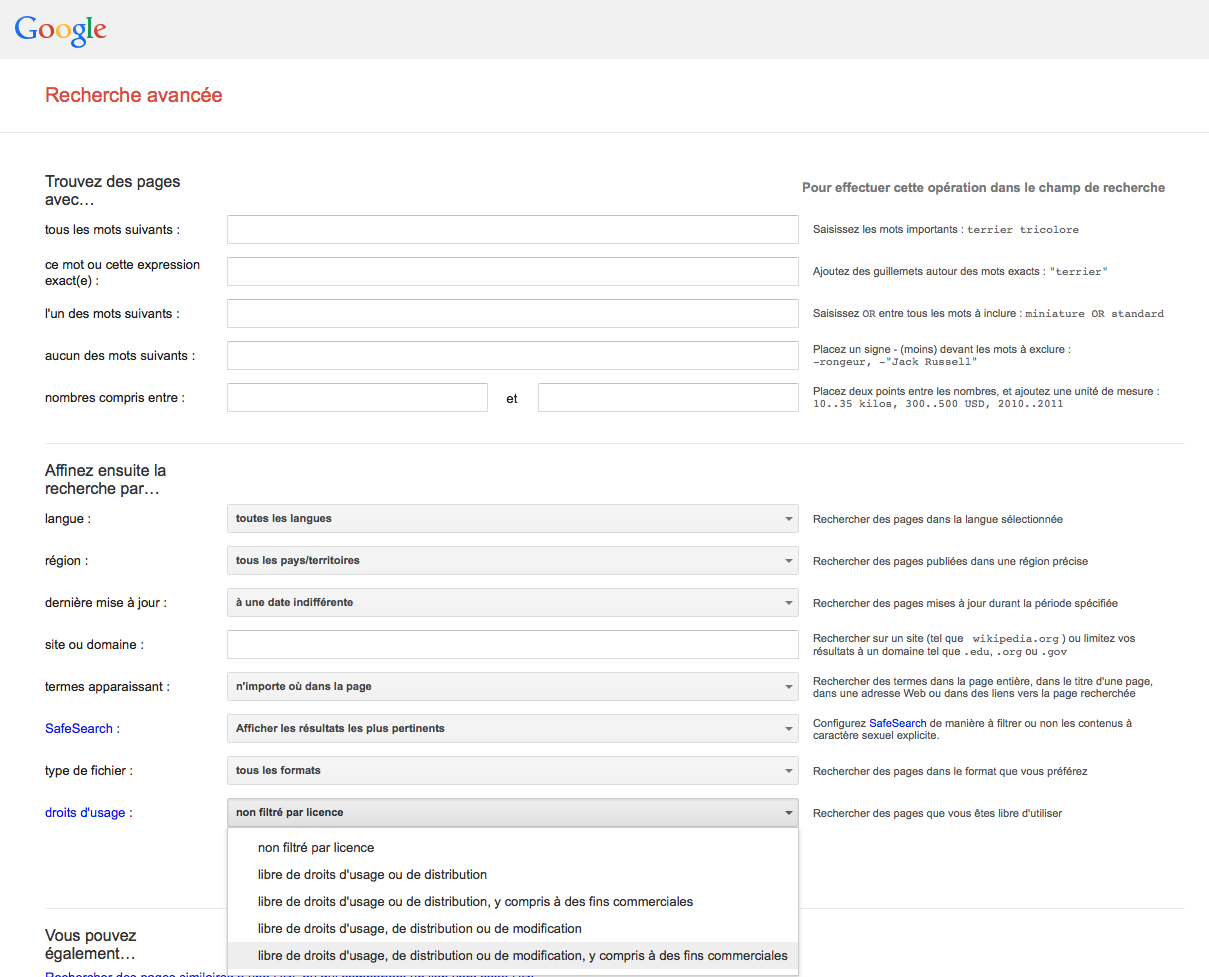
Non ! On la connaît peu mais il existe une page de recherche avancée Google qui permet d’effectuer des requêtes précises, aussi bien dans les pages Web que dans les images par exemple.
http://www.google.fr/advanced_search
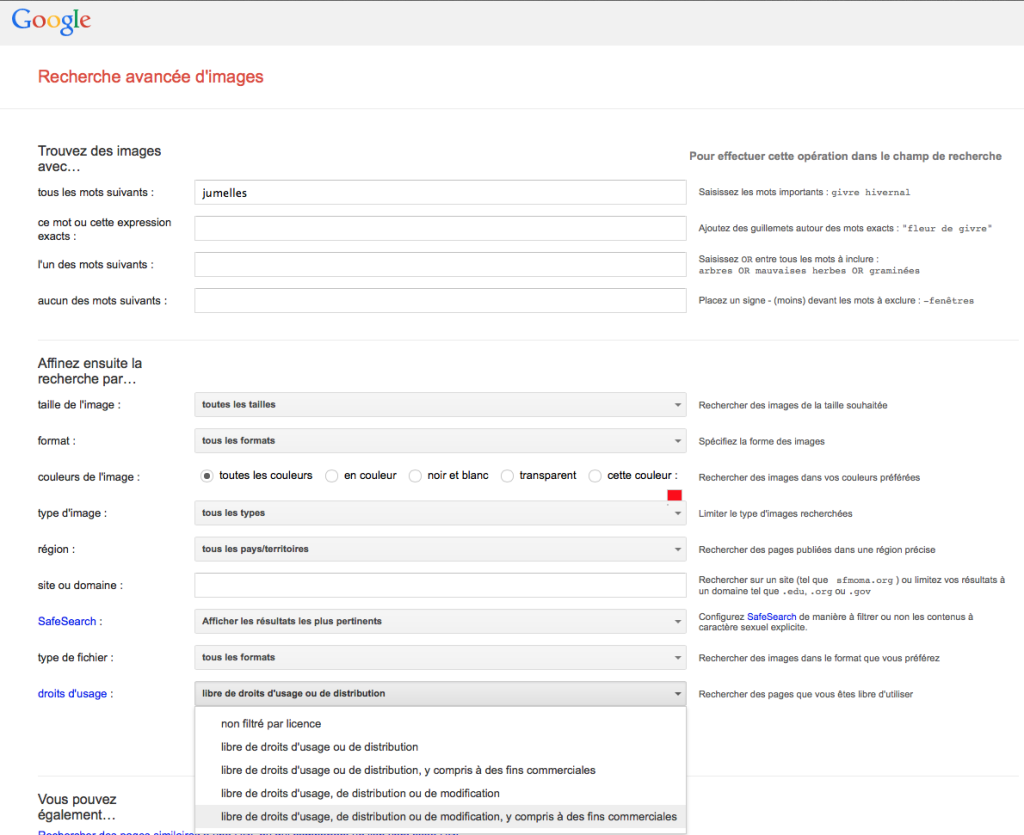
Saviez-vous que contrairement à ce que certains croient, la plupart des images trouvées sur Google sont protégées par un copyright et ne peuvent pas être utilisées?
Et bien, la page de recherche d’images avancée de Google vous permettra de ne chercher par exemple, que les images libres de droit (même pour un usage commercial), dans une résolution donnée, en noir et blanc ou en couleur…
https://www.google.fr/advanced_image_search